一、方案与边界
Cloudflare Tunnel 把指定的 NAS 网页服务接入公网域名;Tailscale 给授权设备建立加密的私有网络。Tailscale 也使用隧道,并非普通局域网连接:通信优先转为设备间直连,无法直连时通过加密中继传输。
Cloudflare
普通浏览器通过 HTTPS 域名进入 DSM、Photos 或 File Station。NAS 主动建立出站连接,不需要购买云服务器。
Tailscale
手机和 NAS 均安装客户端,并获得同一 tailnet 的访问权限。适合管理 NAS、大文件上传和原生同步协议。
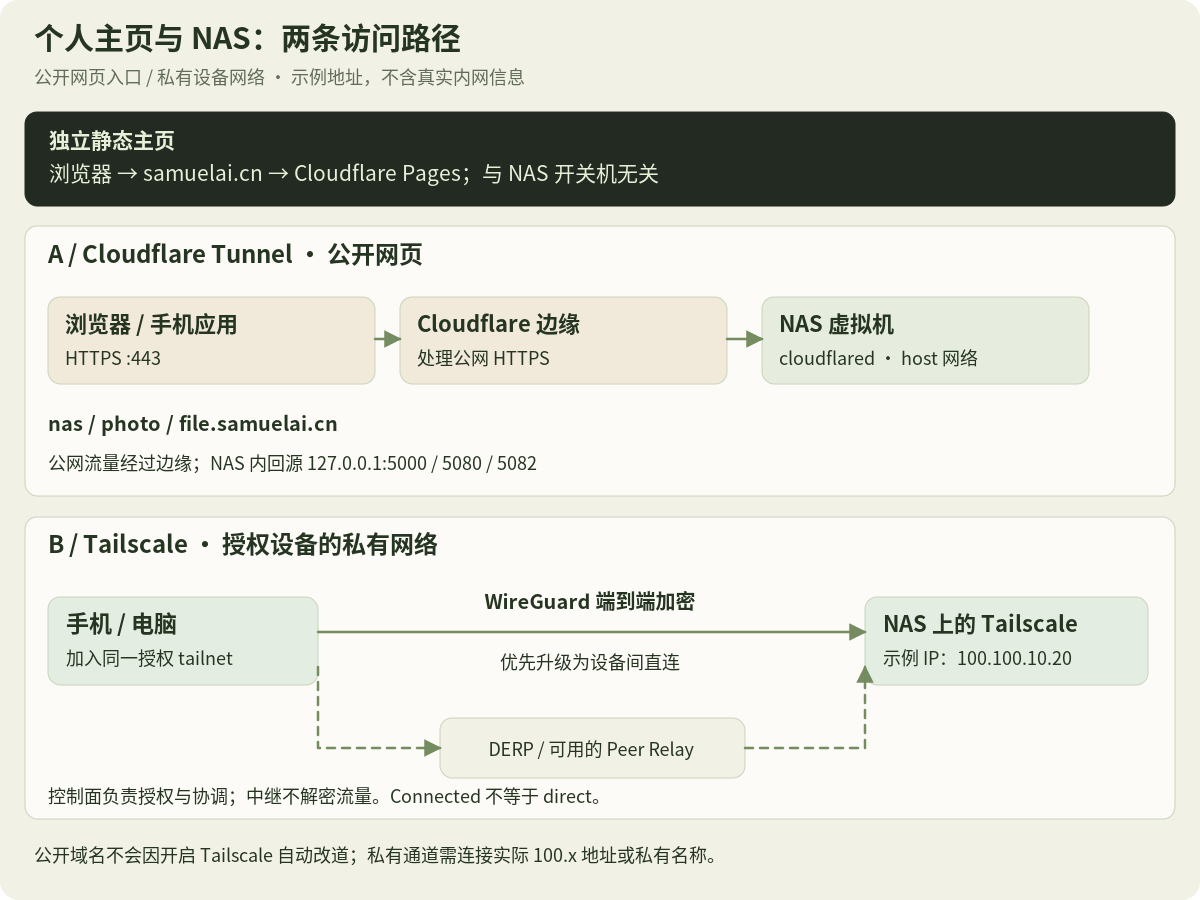
| 比较项 | 本次 Cloudflare Tunnel | Tailscale |
|---|---|---|
| 访问入口 | 公开域名,浏览器通常无需客户端 | 私有 IP / MagicDNS,访问端需要加入授权网络 |
| 数据路径 | 浏览器 → Cloudflare 边缘 → cloudflared → NAS | 设备间 WireGuard 加密通道;直连或中继 |
| HTTPS 与加密 | 公网 HTTPS 在边缘终止,边缘至 NAS 使用 Tunnel | 设备间端到端加密;应用层 HTTP 与 HTTPS另行选择 |
| 大文件 | 受代理单次 HTTP 请求大小等限制 | 不经过 Cloudflare HTTP 代理;仍受应用与链路限制 |
| 使用安排 | 保留网页入口和公开个人主页 | 个人管理、相册备份、大文件优先使用 |
依据:Cloudflare Tunnel 发布应用、Tailscale 连接类型。此处比较的是本次采用的公网 HTTP 路由;Cloudflare 也具备其他私有网络产品能力。
1、当前环境与记录范围
已确认的系统为 DS918+ 型号配置、x86_64 架构,DSM 7.2.2-72806 Update 10。NAS 运行在 Windows 主机内的虚拟机中。虚拟机软件版本、原安装 RR 版本及当前各套件完整版本号未记录,因此下方下载版本不作为已安装版本的证明。
公网使用 samuelai.cn;NAS 配置 nas、photo、file 三个子域名,不配置 media。局域网地址统一写作 192.168.1.50,Tailscale 地址写作 100.100.10.20,二者都是脱敏示例,实际操作须替换。
二、版本与下载
以下链接固定到实际发布版本,已检查下载响应。可下载仅说明文件存在,不等于安装或升级兼容性已通过。文档以现有 DSM 7.2.2 Update 10 为记录基线;官方目录中另有 Update 11,作为后续评估项列出,本次未对 NAS 执行升级。
| 版本与文件 | 用途 | 官方下载 |
|---|---|---|
| RR 26.9.0 · OVA ZIP | VMware 直接导入路线,约 1.22 GiB | 下载文件 ↗HTTP 200 · 2026-11-25 核对 |
| RR 26.9.0 · IMG ZIP | 原文 IMG → VMDK 路线,约 1.22 GiB | 下载文件 ↗HTTP 200 · 2026-11-25 核对 |
| RR 26.9.0 · SHA256 文件 | 下载后校验完整性 | 下载文件 ↗HTTP 200 · 2026-11-25 核对 |
| DSM 7.2.2-72806 · DS918+ 完整 PAT | 新装系统,386,748,731 字节 | 下载文件 ↗HTTP 200 · 2026-11-25 核对 |
| DSM 7.2.2-72806 Update 10 · 更新 PAT | 对应已确认系统版本,36,559,973 字节 | 下载文件 ↗HTTP 200 · 2026-11-25 核对 |
| DSM 7.2.2-72806 Update 11 · 更新 PAT | 可下载的后续补丁,37,535,871 字节;兼容性未验证 | 下载文件 ↗HTTP 200 · 2026-11-25 核对 |
| Tailscale 1.104.7 · DSM7 amd64 SPK | DS918+ / DSM 7.2.2 使用,41,458,688 字节 | 下载文件 ↗HTTP 200 · 2026-11-25 核对 |
| Tailscale 1.104.7 · Android APK | 手机客户端,105,727,207 字节 | 下载文件 ↗HTTP 200 · 2026-11-25 核对 |
| Tailscale 1.104.7 · Windows amd64 MSI | Windows 客户端,38,775,808 字节 | 下载文件 ↗HTTP 200 · 2026-11-25 核对 |
| cloudflared 2026.11.2 · Linux amd64 | 非容器安装备选;本方案无需另装此文件 | 下载文件 ↗HTTP 200 · 2026-11-25 核对 |
文件名容易混淆:完整安装包为 DSM_DS918+_72806.pat;补丁包为 synology_apollolake_918+.pat。Update 10 与 Update 11 的补丁文件名相同,但目录和内容不同。建议分别放入 72806-base、72806-update10、72806-update11 文件夹。更新 PAT 不能替代新装完整 PAT。
查看原始下载 URL 与校验信息
可复制地址,或下载 版本与下载清单 JSON。清单保留核对日期、HTTP 状态和响应大小,不含令牌。
RR IMG
https://github.com/RROrg/rr/releases/download/26.9.0/rr-26.9.0.img.zip
RR OVA
https://github.com/RROrg/rr/releases/download/26.9.0/rr-26.9.0.ova.zip
RR checksums
https://github.com/RROrg/rr/releases/download/26.9.0/sha256sum
DSM base
https://global.synologydownload.com/download/DSM/release/7.2.2/72806/DSM_DS918%2B_72806.pat
DSM Update 10
https://global.synologydownload.com/download/DSM/criticalupdate/update_pack/72806-10/synology_apollolake_918%2B.pat
DSM Update 11
https://global.synologydownload.com/download/DSM/criticalupdate/update_pack/72806-11/synology_apollolake_918%2B.pat
Tailscale DSM7 amd64
https://pkgs.tailscale.com/stable/tailscale-x86_64-1.104.7-700104007-dsm7.spk
Tailscale Android
https://pkgs.tailscale.com/stable/tailscale-android-universal-1.104.7.apk
Tailscale Windows
https://pkgs.tailscale.com/stable/tailscale-setup-1.104.7-amd64.msi
cloudflared Linux amd64
https://github.com/cloudflare/cloudflared/releases/download/2026.11.2/cloudflared-linux-amd64
RR 26.9.0 · IMG ZIP
cd5c44abffaeabafb754272bfc3345953bf4ac3a6344b719cdc853788a4b4119
RR 26.9.0 · OVA ZIP
686f747ee60c6a164ce12ee7b37fa3aee77279d1c2dffe638447335c0aab96ac
上述 SHA256 来自 RR 发布资产元数据,本次未下载整个 1.22 GiB 镜像重新计算哈希。Windows 下载后可运行:
Get-FileHash ./rr-26.9.0.ova.zip -Algorithm SHA2561、需要官方门户或套件中心的下载
- VMware Workstation Pro:现有虚拟机软件可继续使用,无需为此重装。官方资料列有 26H1 / 26H1u1;通过 Broadcom 官方下载门户 登录、选择 Windows 与具体版本、接受条款后下载。匿名访问会进入登录页,本次未取得或验证该安装程序,不编造永久直链。官方获取步骤。
- StarWind V2V Converter:官方发布记录列出的版本为 9(build 848)。官方下载入口。本次未取得可验证的匿名安装程序直链,也未核对二进制的具体 build;应从官网完成下载流程并查看安装包版本。选择 RR OVA 路线可省去此工具。
- Container Manager、Synology Photos、File Station:在当前 DSM 的“套件中心”安装或更新。其版本由机型和 DSM 兼容性筛选,当前完整构建号未记录。需要手工 SPK 时进入 DS918+ 官方套件下载中心,不要混用其他架构包。
- cloudflared 容器:从 官方 Docker Hub 标签页获取
cloudflare/cloudflared:2026.11.2。官方 GitHub 发布版本与 Linux 下载已核对;容器拉取由 NAS 执行,本次未代替 NAS 拉取验证。镜像是 OCI 分层内容,没有与 SPK 对等的单一安装包 URL。 - 手机应用:Tailscale 的 官方客户端入口、Google Play;Synology Photos 使用 官方 Photos 页面中的商店链接。iOS 必须通过 App Store 安装,商店构建按地区更新,不冒用 Android APK 版本号。
来源:RR 26.9.0、DSM 基础包目录、Update 10 目录、Update 11 目录、Tailscale 稳定包目录、cloudflared 发布页。
三、虚拟机安装 DSM
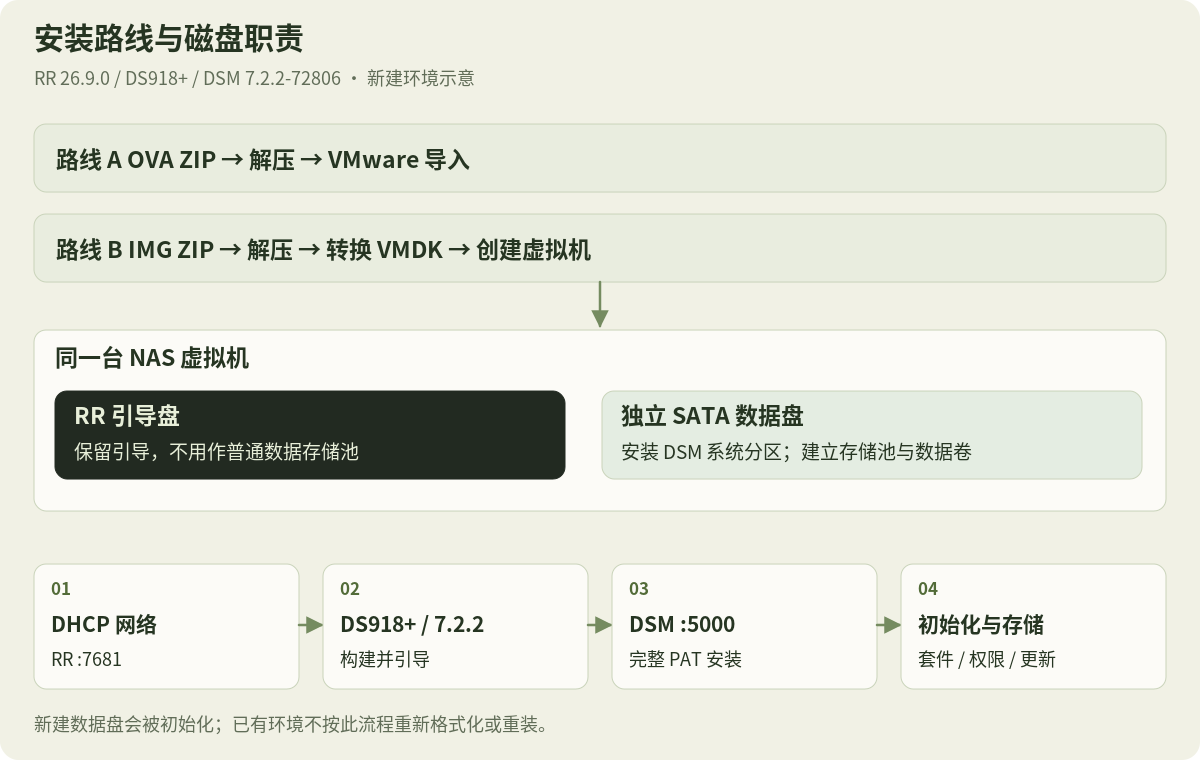
本章覆盖参考文章的下载、磁盘转换、建虚拟机、加数据盘、RR 配置、引导构建、DSM 安装和初始化全过程。参考文章的 RR 24.8.2 / DSM 7.2.1 是历史示例;以下文件使用本次核对的版本,具体菜单以当前软件为准。
1、准备宿主机和磁盘
- 确认 Windows BIOS/UEFI 已开启 CPU 虚拟化,虚拟机软件能够正常启动 64 位客户机。已有可用环境直接复用;新安装软件从上一章官方门户获取。
- 建立独立目录,例如
D:/VMs/NAS,下载 RR 镜像、DS918+ 完整 PAT 和需要的更新 PAT。解压 ZIP;PAT 保持原样,不解压。 - 规划 RR 引导盘与 DSM 数据盘。引导盘用于启动,不能代替数据盘建立存储池。演示可分配 2~4 vCPU、8 GiB 内存和 100 GiB 以上独立数据盘;这些是新建环境建议值,不是已测得的本机配置。
- 选择桥接到有 DHCP 的可用网络;有线网络通常更容易确认桥接接口。如果网络禁止额外 MAC 或 DHCP,先确认网络接入条件,不反复重装 DSM。
2、路线 A:直接导入 OVA
- 下载并校验
rr-26.9.0.ova.zip,解压得到 OVA。 - 在 VMware Workstation 的“文件 → 打开”选择 OVA,指定虚拟机名称与目录,完成导入。
- 保持导入模板的引导方式和控制器设置;检查 CPU、内存、网卡与磁盘,不把 RR 引导盘删除或格式化。
- 虚拟机关机状态下,通过“编辑虚拟机设置 → 添加 → 硬盘”另建 SATA 数据盘。确认容量与目标文件,之后再启动。
这是当前发布资产提供的简化路线。OVA 导入兼容性尚未在当前宿主机重新验证;如导入失败,保留错误信息,改用下述 IMG 转 VMDK 路线,不忽略格式或硬件兼容错误。
3、路线 B:保留原文的 IMG → VMDK 方法
- 下载
rr-26.9.0.img.zip并解压,得到 IMG 文件。 - 安装 StarWind V2V Converter,在转换向导选择本地源文件,打开 IMG;若文件选择器过滤扩展名,切换为所有文件。
- 目标选择本地文件,输出 VMware VMDK,并选择面向 Workstation 的磁盘格式。ESXi 目标需选择对应 ESXi 格式,不能直接套用 Workstation 选项。
- 新建自定义虚拟机,选择稍后安装客户机,采用 Linux 64 位客户机配置;引导方式须与所用 RR 镜像支持方式一致。磁盘步骤选择“使用现有虚拟磁盘”,添加转换后的 RR VMDK。
- 另加 SATA 数据盘,检查网卡桥接与启动顺序,确保从 RR 引导盘启动。
镜像格式和转换命令参见 RR 官方项目安装指南。两条路线二选一;本次没有重新执行虚拟机安装或转换。
4、进入 RR,选择机型和 DSM 版本
- 启动虚拟机,进入 RR 配置引导项,等待控制台给出 DHCP 地址。
- 从同一局域网的浏览器打开控制台显示的 RR 地址,例如
http://192.168.1.50:7681。此时是引导配置界面,还不是 DSM。 - 选择
DS918+;在版本列表选择与目标安装包一致的 DSM 7.2.2 / build 72806。若菜单只显示 7.2 大版本,继续检查实际解析出的 build,不因大版本相同就提交不匹配 PAT。 - 核对虚拟网卡、存储控制器及所需驱动。执行“构建引导”,等待所需文件下载和构建完成;失败先保留下载或驱动错误。
- 构建成功后选择引导 DSM。控制台出现 DSM 地址后,浏览器打开
http://192.168.1.50:5000。
5、安装完整 PAT,再完成初始化
- 确认页面识别为 DS918+,选择手动安装,上传
DSM_DS918+_72806.pat完整基础包。 - 确认安装只面向此次新建的空数据盘。安装会初始化所选磁盘,有现有数据时先备份并核对磁盘,不能依照演示直接确认清除。
- 等待系统写入并自动重启。保留 RR 引导盘,让虚拟机再次引导 DSM;根据控制台实际地址重新打开 5000 端口。
- 创建服务器名称、管理员账户和密码,完成时间、网络等初始化。套件或远程服务可按需稍后配置,不需要为本方案开启 QuickConnect。
- 在“存储管理器”创建存储池和存储空间,按实际数据盘数量选择方案;单盘环境没有磁盘冗余。建立共享文件夹,再安装所需套件。
6、区分安装与更新
现有环境已是 DSM 7.2.2-72806 Update 10,无需重新安装基础包。新装到基础 build 72806 后,如需复现 Update 10,应先核对 RR 与该补丁兼容性,再在“控制面板 → 更新和还原 → DSM 更新 → 手动更新”选择 Update 10 补丁 PAT。若界面报告不适用或要求中间版本,以官方下载中心提供的升级路径为准,不强行跳过。
Update 11 目前可下载,尚未在该环境验证;不把“最新可下载”写成“当前已安装”,也不默认升级到另一条 DSM 主版本。
安装顺序参考 yuanfan2012:RR 安装 DSM 7.2.1(2024-08-12);DSM 初始化与存储设置参见 Synology DSM 7.2 部署指南。本文使用原创示意图,未转载原文截图。
四、域名与个人主页
1、职责分开
阿里云负责域名注册和续费;Cloudflare DNS 负责权威解析;Cloudflare Pages 托管静态个人主页。NAS 不承载当前个人主页,因此 Windows 和 NAS 关机后,已发布的静态站点仍可独立访问。
2、在阿里云修改权威 DNS
- 先在 Cloudflare 添加
samuelai.cn,选择适用套餐,核对已有 DNS 记录。若已有邮箱,先迁移其 MX、TXT 等记录。 - 登录阿里云“域名列表 → samuelai.cn → 管理 → DNS 管理 → DNS修改 → 修改DNS服务器”。
- 本域名分配的两个输入值分别如下。填写服务器名称,不填 IP,不加协议、路径或结尾句点;其他域名应使用其各自分配值。
第一个框:doug.ns.cloudflare.com
第二个框:rafe.ns.cloudflare.com
提交后等待 Cloudflare 域名状态为 Active。权威 DNS 转移后,在 Cloudflare 管理业务解析记录;不要继续把阿里云解析列表当作当前生效区域。NS 变更影响 DNS 委派,不能代替具体网站或 Tunnel 路由。阿里云官方步骤。
3、将个人主页发布到 Pages
- 进入 Cloudflare“计算 / Workers & Pages”,打开现有 Pages 项目
samuel-ai-site。 - 新建站点时可选择上传静态目录;本项目由独立网站构建脚本生成
public,发布该目录,不上传工作台源码、账号配置或令牌。 - 在项目“自定义域”添加
samuelai.cn,按指引完成 DNS 记录和证书验证。添加根域需要该域的 Cloudflare 区域位于相应账户。 - 需要兼容入口时,再在同一项目添加
www.samuelai.cn;不要只创建 CNAME 却遗漏 Pages 的自定义域绑定。
npx wrangler pages deploy public --project-name samuel-ai-site --branch main目前已确认根域个人主页可访问;www 是否完成绑定应以项目自定义域和实际访问结果为准。个人主页的工作台选项仍保留为后续接入入口,此部署不公开本机 Agent 控制服务。
依据:Pages 直接上传、Pages 自定义域。
五、NAS 公网入口
1、先在 DSM 分配应用端口
- 在“套件中心”安装并打开 Synology Photos、File Station 和 Container Manager。
- 进入“控制面板 → 登录门户 → 应用程序”,选中 Photos,点击“编辑”,设置下表 HTTP / HTTPS 端口,保存。
- 同样配置 File Station;在局域网先检查各 HTTP 端口能否打开对应应用登录页。别名可保留,域字段在本路由方案中可留空。
| 服务 | 别名 | HTTP | HTTPS | 公网 HTTPS 入口 |
|---|---|---|---|---|
| DSM | — | 5000 | 5001 | nas.samuelai.cn |
| Synology Photos | photo | 5080 | 5081 | photo.samuelai.cn |
| File Station | file | 5082 | 5083 | file.samuelai.cn |
公网三个入口都使用 HTTPS 443,允许共用外部端口;NAS 上对应应用需要独立监听端口。不能让 Photos 和 File Station 同时直接监听同一个本地端口来区分应用;如要共用本地端口,需要另行设置基于主机名的反向代理。
设置入口参见 Synology 自定义应用别名、端口和域名。5080~5083 是本次选定值,不是厂商强制默认端口。
2、建立 Cloudflare Tunnel
- 在 Cloudflare 控制台进入“联网 / Networking → Tunnels”,创建名为
samuel-nas的 Tunnel。 - 选择 Docker 安装方式,从生成的命令中仅复制
--token后的令牌值。不要把完整docker run ...命令写入TUNNEL_TOKEN。 - 在 DSM File Station 创建
/volume1/docker/cloudflared,进入 Container Manager“项目 → 新增”,选择该路径,采用 YAML 配置。 - 填写下面配置,将占位符替换为本机令牌后部署;令牌只保存在本地私有配置中。
services:
  cloudflared:
    image: cloudflare/cloudflared:2026.11.2
    container_name: cloudflared
    restart: unless-stopped
    network_mode: host
    environment:
      TUNNEL_TOKEN: "仅替换为令牌本身"
    command: tunnel --no-autoupdate run
本记录的原配置使用 latest,控制台显示连接器 2026.11.2;为便于复现,上面改为明确版本标签。若应用该固定版本,应先在 NAS 拉取并核对容器版本;本文发布不代表已经更改现有容器。
- 观察容器是否持续运行,再查看日志。项目创建界面的
Exit Code: 0只代表创建命令结束,不能单独证明隧道持续在线。 - 回到 Cloudflare,确认
samuel-nas状态为“健康 / Healthy”,再添加已发布应用路由。
3、添加三个域名路由
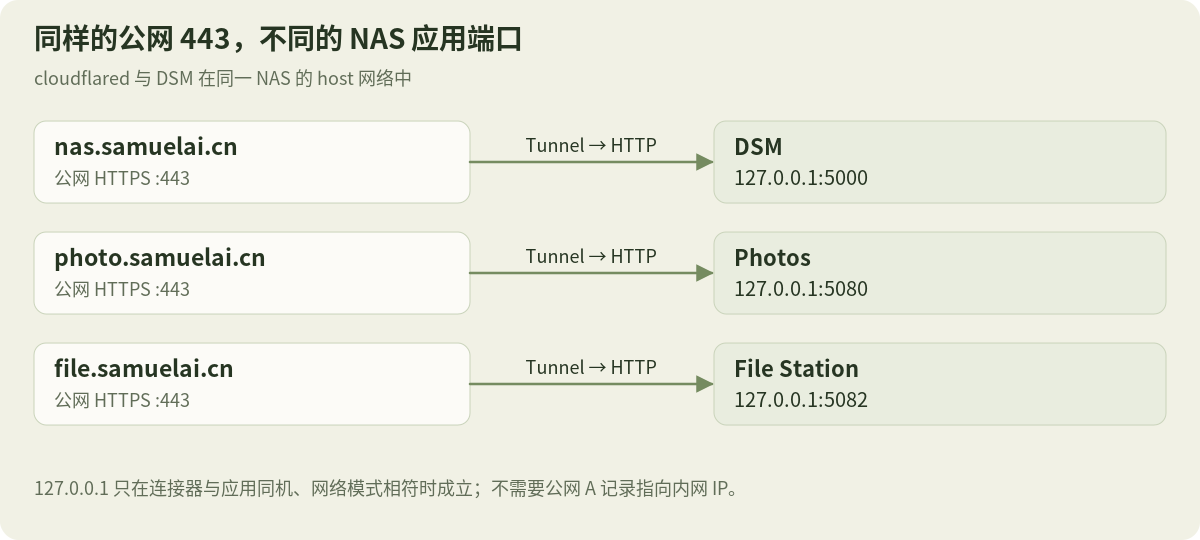
| 子域 | 域名 | 服务类型 | 服务 URL |
|---|---|---|---|
| nas | samuelai.cn | HTTP | http://127.0.0.1:5000 |
| photo | samuelai.cn | HTTP | http://127.0.0.1:5080 |
| file | samuelai.cn | HTTP | http://127.0.0.1:5082 |
逐条保存,Path 留空。由于容器运行在 NAS 的 host 网络,127.0.0.1 指向 NAS 本机,不依赖其 DHCP 地址;如果以后把 cloudflared 移到 Windows 或其他容器网络,该地址含义会改变,必须重新核对。
由控制台路由流程创建或提示添加对应 DNS 记录,检查无冲突后使用。这里不填写公司的内网 IP 为公网 A 记录,也不手填 Cloudflare 边缘 IP。Tunnel 记录保持代理状态;取消代理不会让一个没有公网源站的隧道变成直接上传通道。
4、手机 Photos 登录与 Drive 选择
公网 Photos 登录填写 photo.samuelai.cn,启用 HTTPS;若需要手工端口填写 443,使用有 Photos 权限的 DSM 账户。不要在公网域名后填写内部 5080 端口。
Drive 并非本方案必需。仅浏览、下载文件可使用 File Station;需要电脑文件夹原生同步时,再安装 Drive Server 和客户端。普通 HTTP Tunnel 路由不等于支持 Drive 原生 TCP 同步端口;此类同步优先通过 Tailscale 私有通道配置。
NAS 管理入口需要账户权限保护;可评估增加 Cloudflare Access。原生手机应用对额外浏览器身份验证的兼容性需单独测试,不能把新增 Access 策略视为已经适配所有应用。
六、Tailscale 私有访问
1、NAS 安装与登录
- 在“控制面板 → 信息中心”确认 DSM 7.2.2 和 DS918+ 型号配置。该组合使用 DSM7 的 x86_64 / amd64 包,不选择 DSM6、ARM 或 i686。
- 下载上表
tailscale-x86_64-1.104.7-700104007-dsm7.spk,保留原文件。 - 打开“套件中心 → 手动安装”,选择 SPK,核对版本并完成安装;打开 Tailscale,通过官方登录流程把 NAS 加入个人 tailnet。
- 在管理页面确认设备为 Connected,记录分配的 100.x 地址。此处统一以
100.100.10.20演示,不能直接复制为实际地址。
现有 NAS 已安装并登录成功,不需要为了阅读本文重装。访问 NAS 本身一般无需开启子网路由或 Exit Node;Exit Node 保持 None 即可。DSM7 上由 NAS 主动访问其他 Tailscale 设备、子网路由等扩展用途,需另按 官方 Synology 指南处理,不把入站访问与出站能力混为一谈。
2、连接手机或电脑
- 从官方来源安装 Tailscale 手机客户端,登录同一 tailnet,或使用已授权的共享身份。
- 启用连接并接受系统 VPN 配置许可。手机若已有其他 VPN,先检查两者是否争用系统 VPN 槽位。
- 使用手机流量,在浏览器输入 NAS 的实际 Tailscale 地址和端口,例如
http://100.100.10.20:5000。仍需正常输入 DSM 账户和密码。 - 在 Synology Photos 的服务器栏填写
100.100.10.20:5080,使用该 HTTP 端口时关闭应用中的 HTTPS。若改用 5081,则须确认 NAS HTTPS 服务及证书验证方式。 - 上传此前失败的大文件,记录成功与否和耗时;完成一次之后再开启长期自动备份。
photo.samuelai.cn,流量仍可能经过 Cloudflare。要使用私有通道,应用必须连接实际 Tailscale IP 或正确配置的私有名称。100.x 地址上的 HTTP 仍由 Tailscale 通道加密,但它不等同于应用自身已经启用 HTTPS。3、重启 NAS 后地址会不会变化
正常重启且保留同一节点身份时,Tailscale IP 通常保持不变,局域网 DHCP 地址变化也不会要求更改该私有地址。删除节点、清除身份后重新安装或管理员重新分配地址等情况可能改变地址。连接能否自动恢复还取决于套件启动、登录有效性和网络。
Cloudflare Tunnel 在 NAS 内以 host 网络访问回环端口,也无需随着 DHCP 地址改写路由;前提是 NAS、容器和应用均正常启动。本次尚未执行重启后的恢复实测。
4、检查是否直连
tailscale ping 100.100.10.20
tailscale status
在已安装 Tailscale CLI 的电脑上运行,地址换成实际 NAS IP。输出 direct 表示设备间直接传输;relay 表示 DERP 中继,peer-relay 表示同 tailnet 的中继节点。连接开始时短暂经过 DERP 并不代表最终无法直连;应在文件传输期间观察实际路径。
公司网络阻止 UDP 或存在严格 NAT 时,可能长期使用中继,速度不保证达到局域网水平。应先记录路径、吞吐和丢包,再判断瓶颈;不能只看到 Connected 就认定已直连。
七、日常使用与排错
1、按场景选择入口
| 使用场景 | 建议路径 | 检查点 |
|---|---|---|
| 访问个人主页 | samuelai.cn → Pages | 与 NAS 是否开机无关 |
| 临时网页访问 | nas / photo / file 公网域名 | Tunnel 健康、应用登录权限 |
| 个人管理 NAS | Tailscale → 私有地址:5000 | 授权设备、DSM 账户 |
| 大视频 / 相册备份 | Tailscale → 私有地址:5080 | 应用实际目标地址、文件完成度 |
| Drive 原生同步 | Tailscale 私有通道 | 另行安装并核对同步协议与端口 |
2、大文件提示超限
Cloudflare Free / Pro 的代理上传上限为单个 HTTP 请求 100 MB,Business 为 200 MB;还可能存在账户侧更低设置。该值限制请求体,不是简单的单文件总容量;应用能否分块会影响结果。官方 413 说明。
当前 NAS 没有可直接访问的公网源站,把 Tunnel 记录改成“仅 DNS”不能绕过限制并保持同样连接。保留 Tunnel 入口,个人大文件改用 Tailscale 私有地址;若仍失败,继续检查应用限制、剩余空间、权限及手机后台策略。本次尚未得到私有通道大文件上传成功的实测记录。
3、现象、检查与处理
| 现象 | 优先检查 | 处理方向 |
|---|---|---|
| 容器创建成功后马上停止 | TUNNEL_TOKEN 是否放入整条命令 | 仅填写令牌值,检查日志后重建该项目 |
| Tunnel 健康但访问 502 | NAS 本机对应端口是否监听;host 网络是否保留 | 先修复应用端口或回源协议;不要先修改公网 DNS |
| 域名打不开,但手机流量正常 | 本机与代理工具的 DNS、缓存、规则命中 | 比较解析与实际连接,清理对应缓存;不凭一次恢复指定根因 |
| 访问后跳到内部 5001 / 5081 | HTTP 强制 HTTPS 重定向和回源端口 | 使回源协议与应用策略一致;使用 HTTPS 源站时正确处理证书 |
| Tailscale 显示连接,Photos 仍超限 | Photos 服务器是否仍为公网域名 | 改为实际私有 IP:5080;检查 HTTPS 开关 |
| NAS 重启后离线 | Windows / 虚拟机是否启动;容器 / 套件是否运行 | 按宿主机 → 虚拟机 → DSM → 连接器 / 应用顺序恢复 |
| 100.x 地址可访问但速度低 | direct / relay 路径、网络上行与磁盘负载 | 在固定文件传输中测量,不把中继延迟误归因于 DSM |
4、保留配置和备份
记录 RR 版本、虚拟机配置、基础 PAT / 补丁目录、应用端口和容器版本;令牌单独私有保存。NAS 数据、重要配置及虚拟磁盘应保留独立备份;虚拟机快照与同一物理磁盘上的多个虚拟盘不能替代独立数据备份。关闭 NAS 前先停止活动上传,再正常关闭 DSM 和虚拟机。
八、验证与参考资料
1、当前完成状态
| 项目 | 状态 | 证据边界 |
|---|---|---|
| DSM 版本 | 用户已确认 | DSM 7.2.2-72806 Update 10 |
| 根域个人主页 | 已开通 | Pages 项目已绑定 samuelai.cn |
| nas 公网访问 | 用户已验证 | 手机流量访问成功,未代替当前网络重新测试 |
| photo / file 路由 | 配置已记录 | 端口及路由来源于配置截图;不代表全部文件功能验收 |
| Tailscale NAS 登录 | 用户已确认 | 设备显示 Connected;未据此认定直连 |
| 新部署安装包 | 下载响应已核对 | RR / DSM / Tailscale / cloudflared Linux 文件 HTTP 200;未执行安装 |
| 大文件 / 重启 / 吞吐 | 待实测 | 尚无上传完成校验、重启恢复或速度记录 |
| RR 26.9.0 + 当前补丁组合 | 待兼容验证 | 不能用下载可用代替安装验收 |
2、建议验收顺序
- 局域网访问 DSM、Photos、File Station,检查账户权限与读写。
- 手机关闭 Wi-Fi,检查三个公网域名分别打开正确应用。
- 手机连接 Tailscale,通过私有地址上传此前失败的大文件,核对文件大小;能取得哈希时,再核对源文件和目标文件哈希。
- 传输期间记录 direct / relay 路径、文件大小与耗时,避免用小文件登录成功推断大文件速度。
- 正常重启 NAS,确认 Tailscale 私有 IP、容器状态和应用访问恢复;单独检查 Windows 重启后虚拟机是否自动启动。
3、参考来源与修订
整理日期:2026-11-25。本文把实际配置、官方说明、下载检查和待验证建议分别标注;公开版本不包含公司内网地址、真实 Tailscale IP、令牌和账户信息。
- 历史安装参考:使用 RR 引导安装 DSM 7.2.1,yuanfan2012,2024-08-12。本文保留其安装环节覆盖,并按实际可下载版本重写。
- RR 项目与安装指南,引导格式及机型支持以项目说明为准。
- Synology DS918+ 下载中心、DSM 官方归档。
- Cloudflare Pages 文档、Cloudflare Tunnel 文档。
- Tailscale 文档、官方稳定版下载目录。
站点文章可持续补充实际验证结果。后续版本更新应先重新核对具体包地址与兼容性,不将本篇核对日期后的更新自动套用到当前环境。